März 2020
Google Fit ist eine App, die primär dazu dient, die körperliche Aktivität von Nutzern anhand spezifischer Parameter zu messen und festzustellen, ob sie ausreichend Sport treiben oder ihre Aktivität steigern sollten. Die App ist außerdem mit anderen Apps kompatibel, die körperliche Aktivität überwachen oder verbessern. Diese Apps können Sie hier ansehen. Hier
Eigenschaften
Diese App bietet drei Hauptfunktionen: Startseite, Tagebuch und Profil. Die Startseite wird beim Start der App angezeigt. Um die Funktion zu ändern, tippen Sie einfach auf die Symbole am unteren Bildschirmrand.
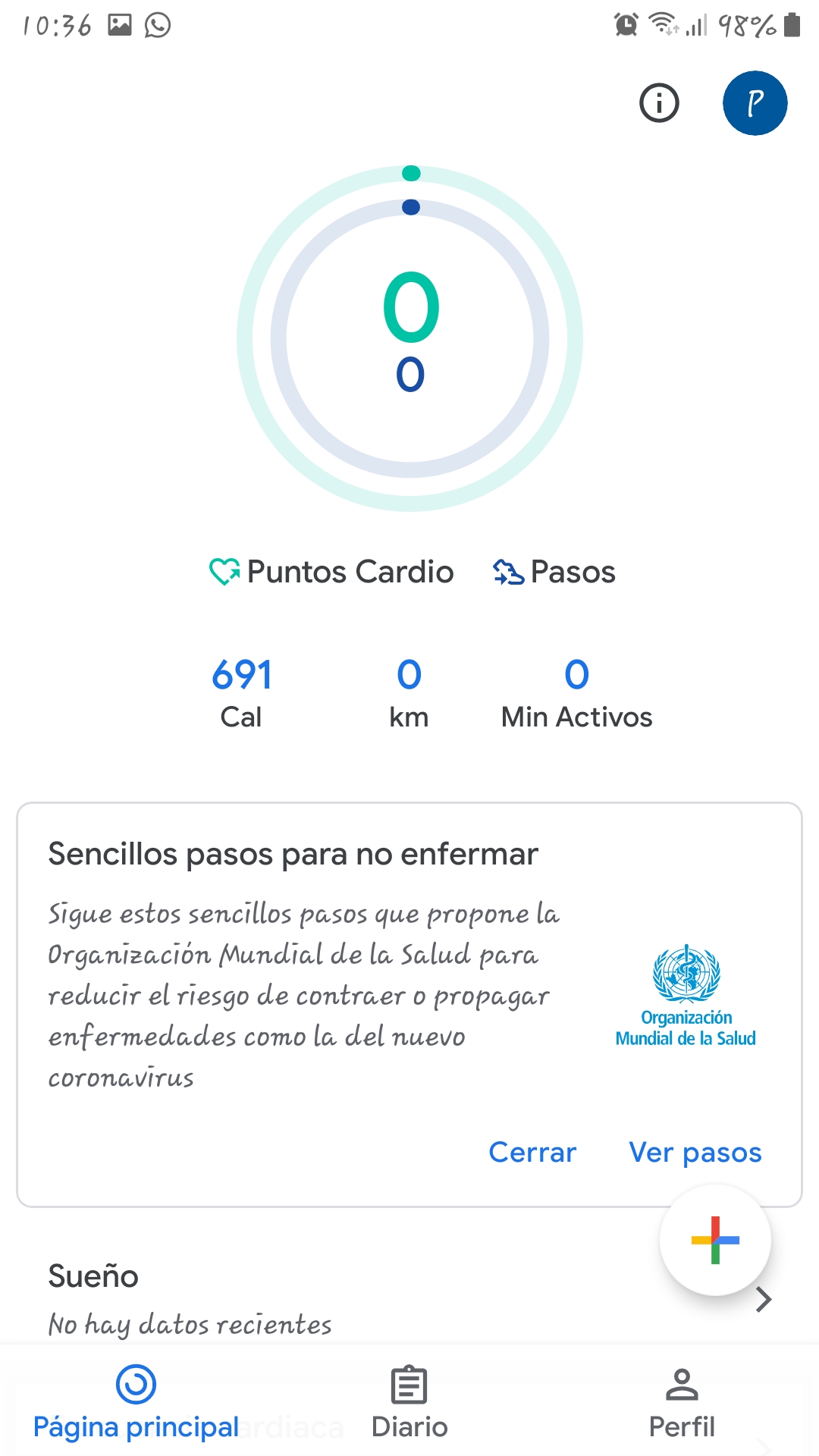
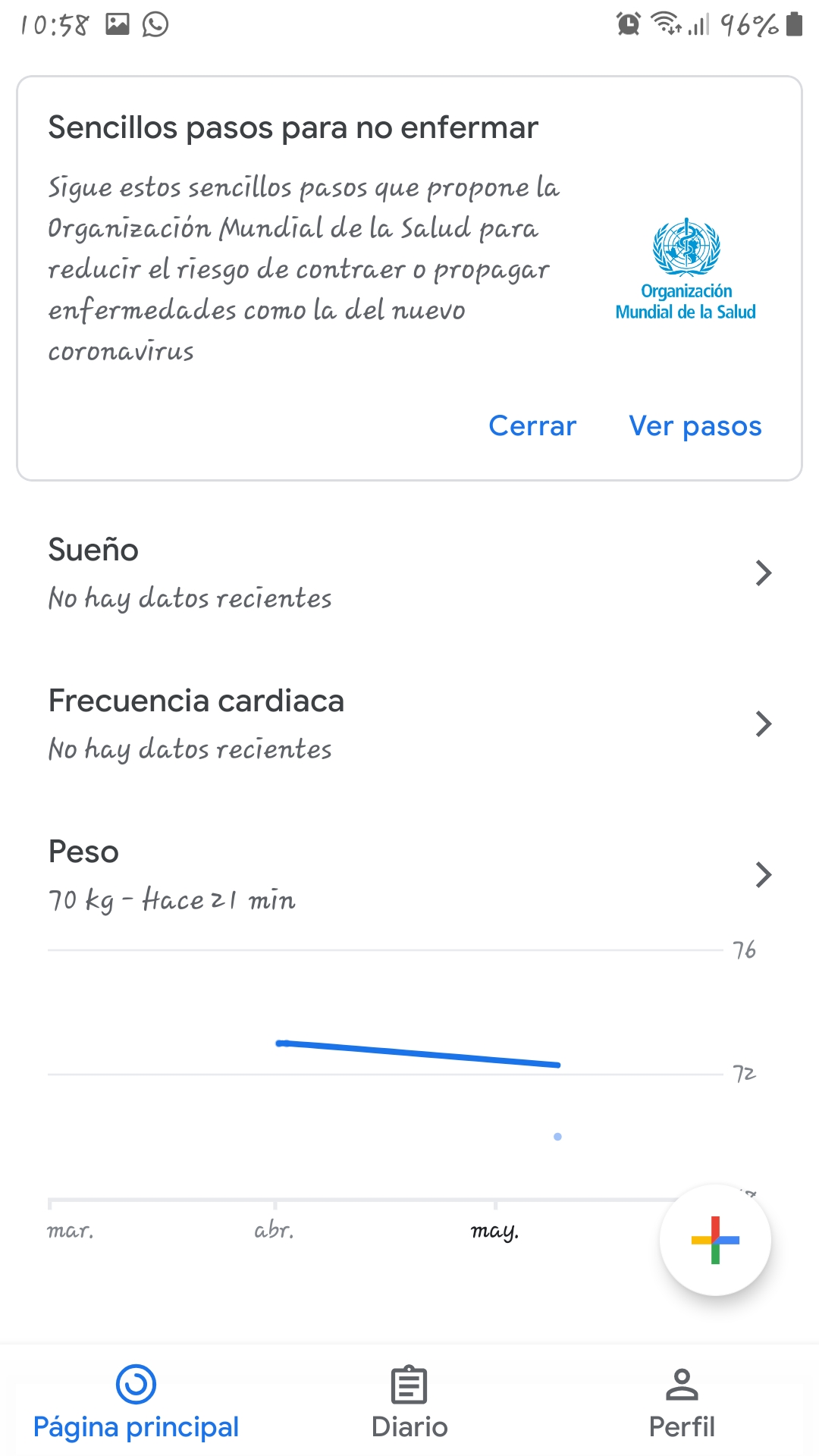
– Startseite. Dies ist die Funktion, die beim Start der Anwendung angezeigt wird und in vier Abschnitte unterteilt ist:
- Die erste Darstellung ist ein Tortendiagramm, in dem die zurückgelegten Schritte in Dunkelblau und die entsprechenden Cardio-Punkte in Grün angezeigt werden. Diese Punkte wurden in Zusammenarbeit mit der WHO entwickelt und stellen ein Aktivitätsziel dar, das auf der von der Organisation empfohlenen Menge an körperlicher Bewegung zur Gesundheitsverbesserung basiert.
- Der zweite Abschnitt ist der Schlafbereich, in dem Sie Ihren Schlafrhythmus steuern können; allerdings müssen Sie die Stunden manuell eingeben.
- Der dritte Bereich ist die Herzfrequenzmessung, die allerdings nur funktioniert, wenn ein Gerät wie eine Smartwatch angeschlossen ist. Dies kann sehr nützlich sein, um zu wissen, wann es notwendig ist, eine Pause einzulegen.
- Der vierte und letzte Abschnitt betrifft das Gewicht. Hier muss das Gewicht des Nutzers täglich manuell eingegeben werden, um die Fortschritte zu verfolgen. Da ältere Erwachsene diese App wahrscheinlich eher als Schrittzähler nutzen werden, dürften die Abschnitte zu Gewicht und Schlaf weniger häufig benötigt werden. Dies kann jedoch automatisch erfolgen, wenn eine elektronische Waage zur Gewichtskontrolle oder eine Smartwatch zur Schlafüberwachung vorhanden ist.
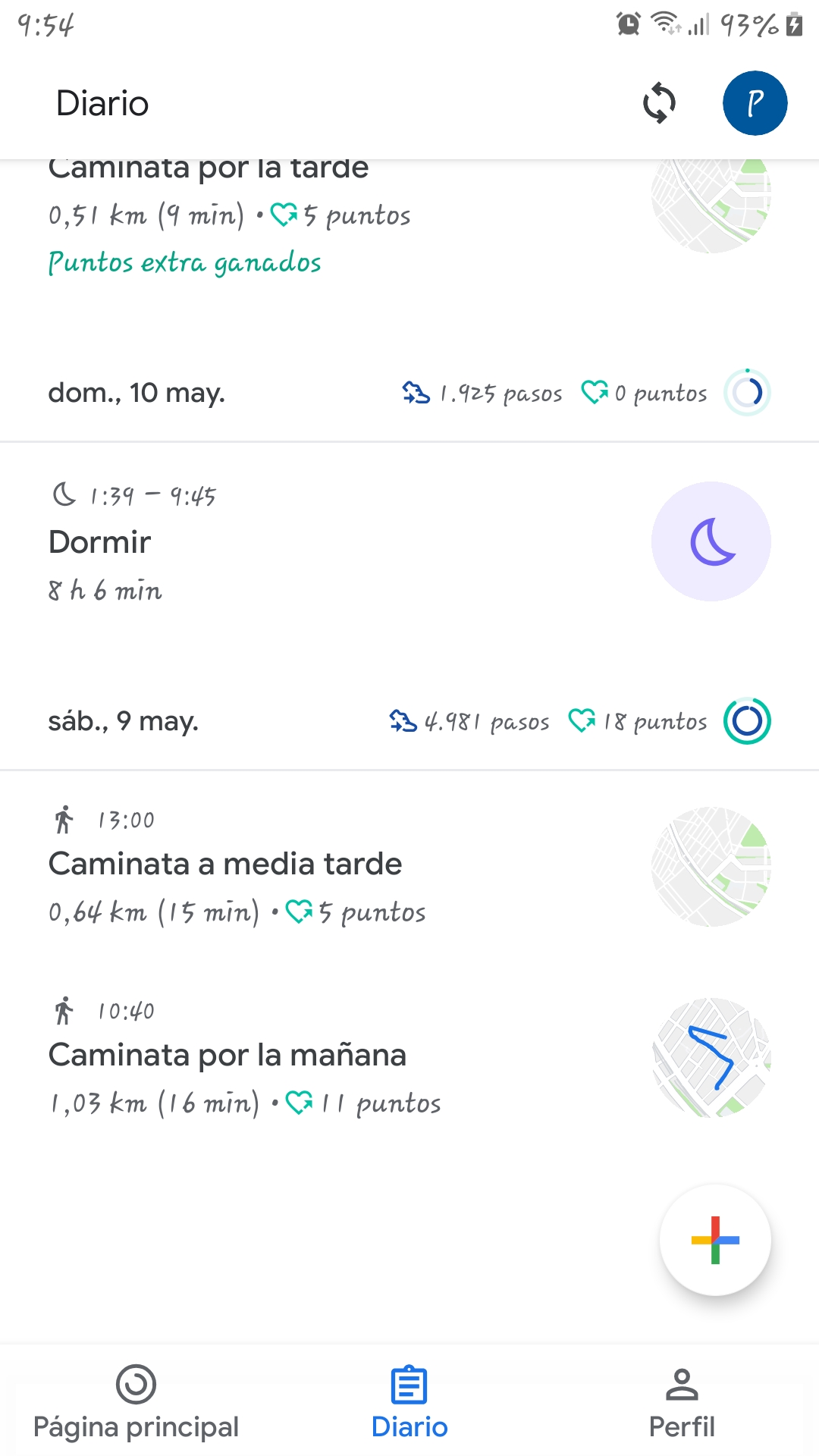
– Tagebuch. In diesem Abschnitt werden die vom Benutzer erstellten oder von der Anwendung automatisch aufgezeichneten Übungen oder Aktivitäten angezeigt, egal ob es sich um Schlafstunden oder Trainingszeiten handelt.
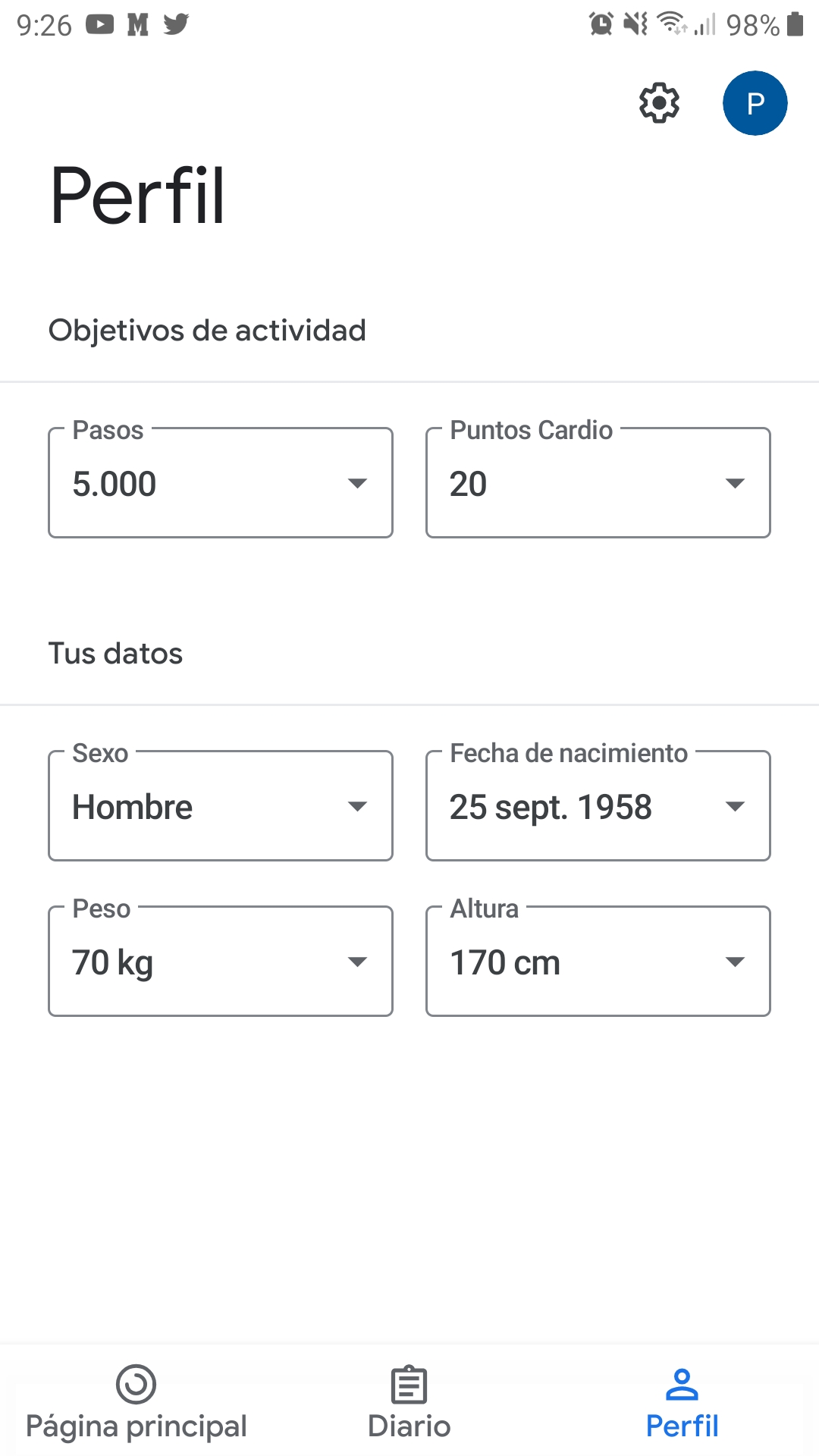
– Profil. In dieser Funktion können Sie die beim Start der Anwendung eingegebenen Daten (Geschlecht, Gewicht, Geburtsdatum und Größe), die Aktivitätsziele (Schritte und Cardio-Punkte) ändern und auf die Anwendungseinstellungen zugreifen.
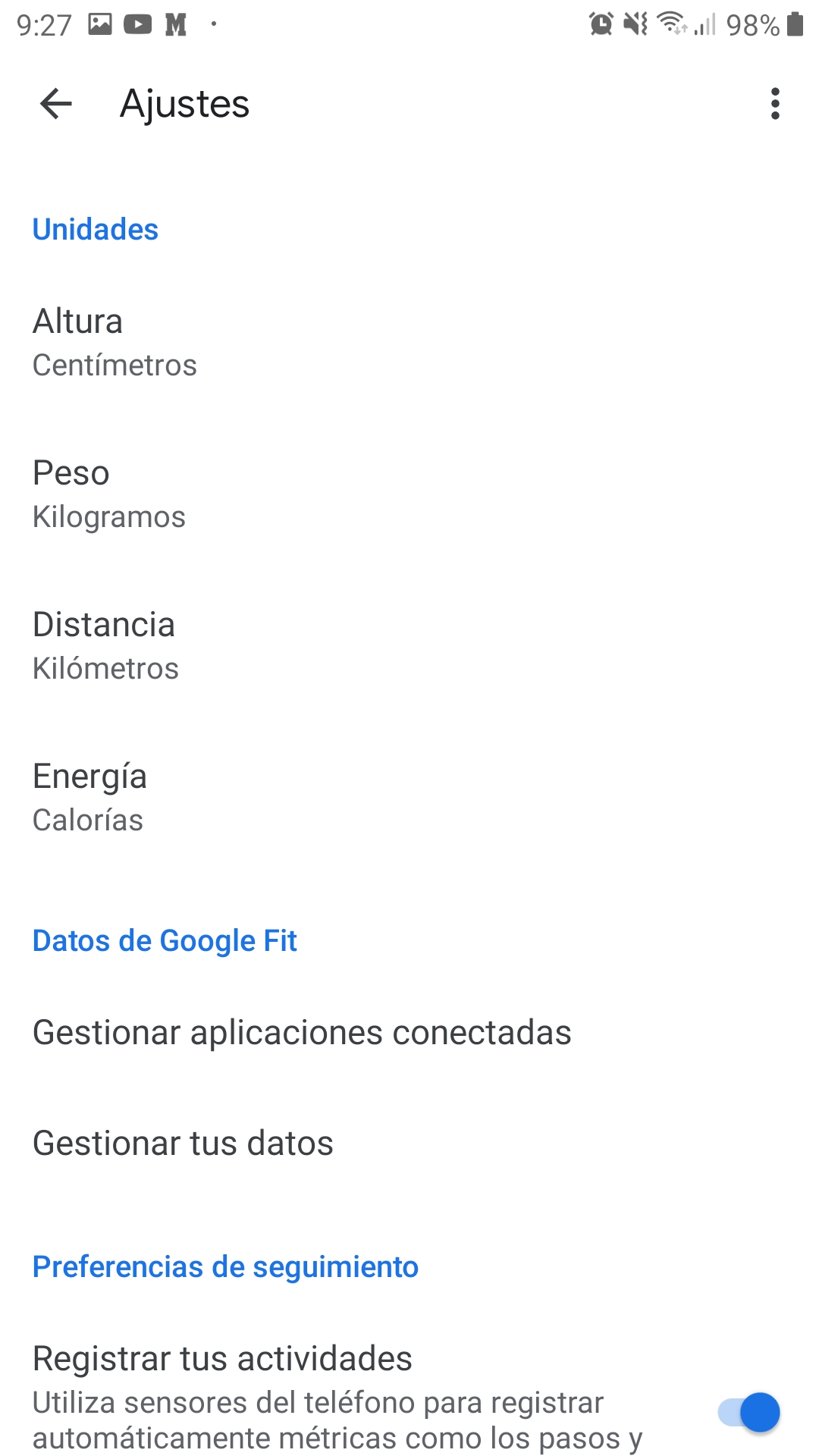
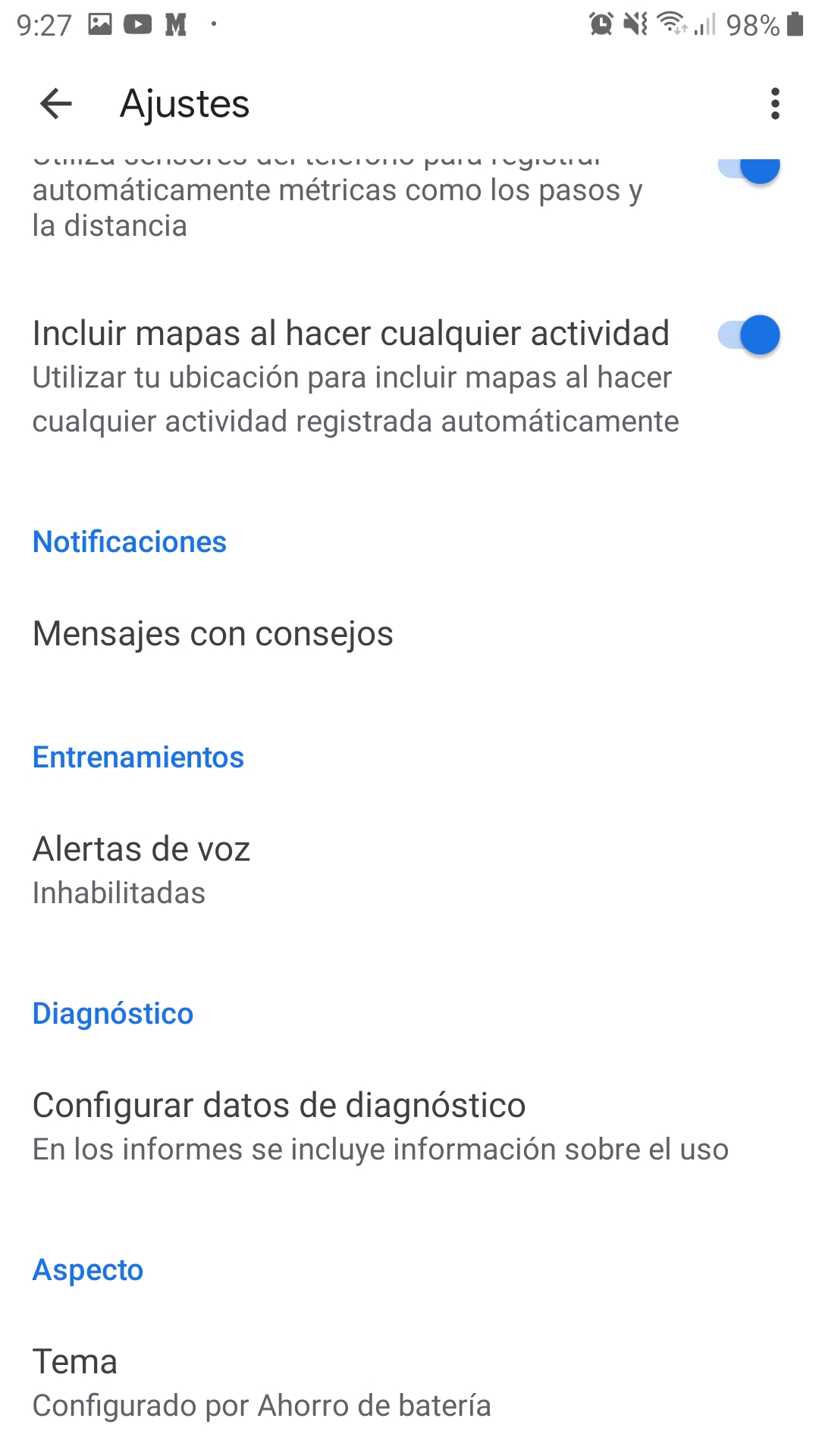
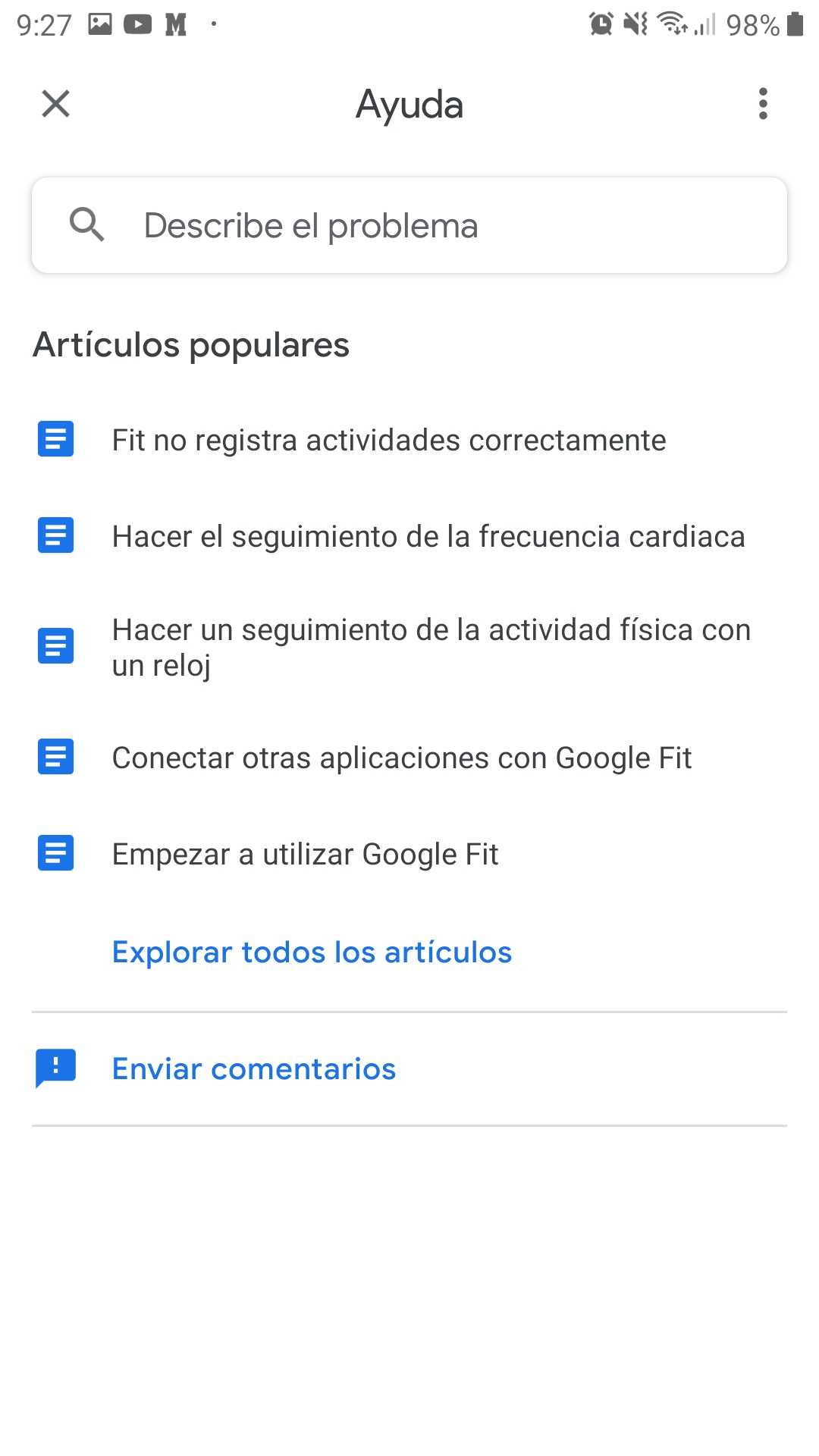
In den Einstellungen können Sie Ihre bevorzugten Maßeinheiten auswählen, mit Google Fit verbundene Apps verwalten, Benachrichtigungen steuern und zwischen hellem und dunklem Modus wechseln. Dort finden Sie auch den Hilfe- und Vorschlagsbereich, über den Sie die Entwickler kontaktieren können, falls Probleme auftreten.
Durchgeführte Tests
Zur Analyse und Bewertung der Anwendung wurde eine Reihe von Tests durchgeführt, um ihre Funktionalität zu überprüfen. Die Tests erfolgten auf einem Samsung Galaxy J7 (Android 9 Pie) mit der Version 2.31.22-130 und einem iPhone 6S (iOS 13.3.1) mit der Version 1.24.001023.
Funktionstests
Um die Anwendung auf beiden Geräten nutzen zu können, war es notwendig, sie über die jeweiligen App-Stores der einzelnen Betriebssysteme zu installieren.
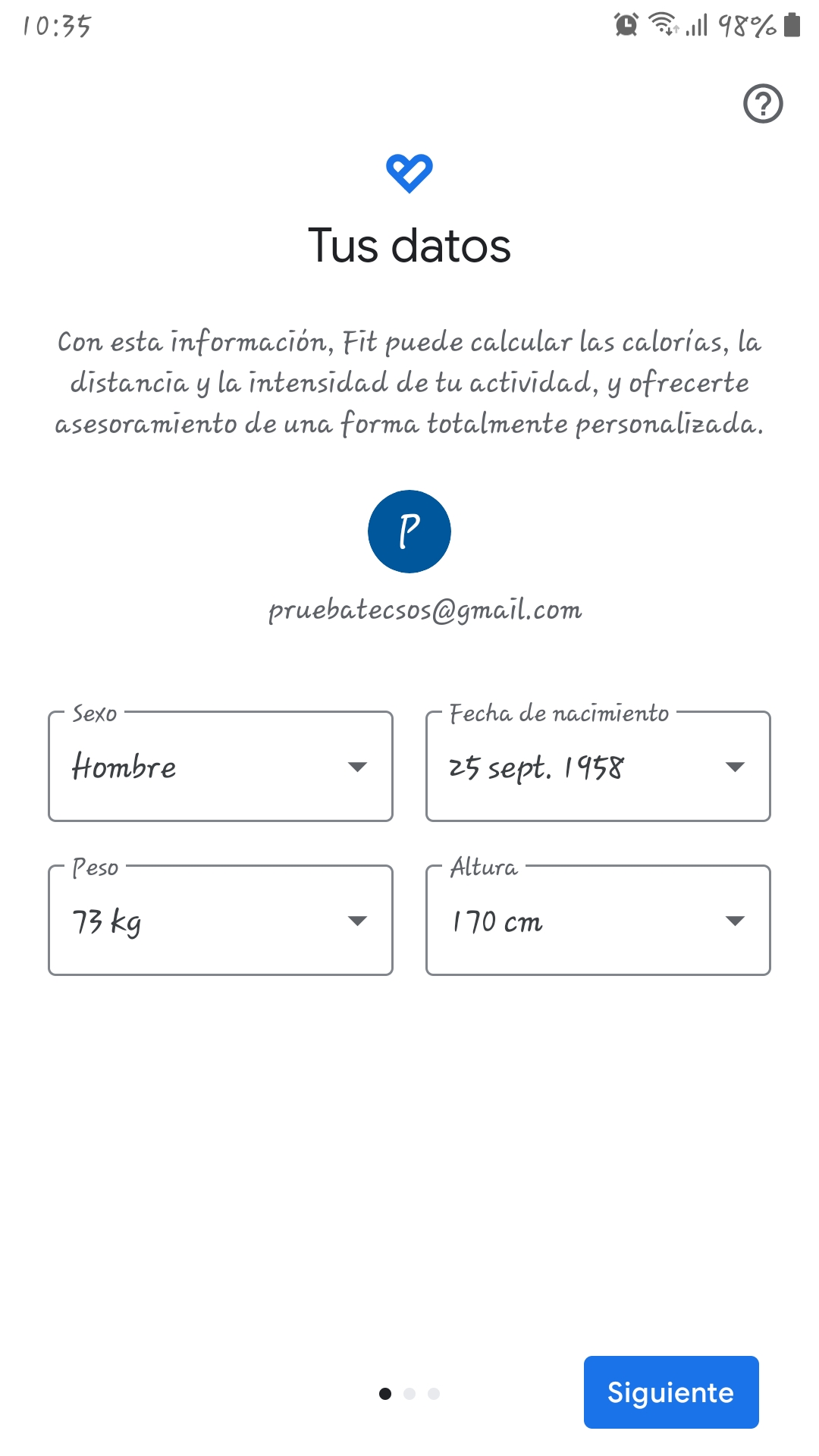
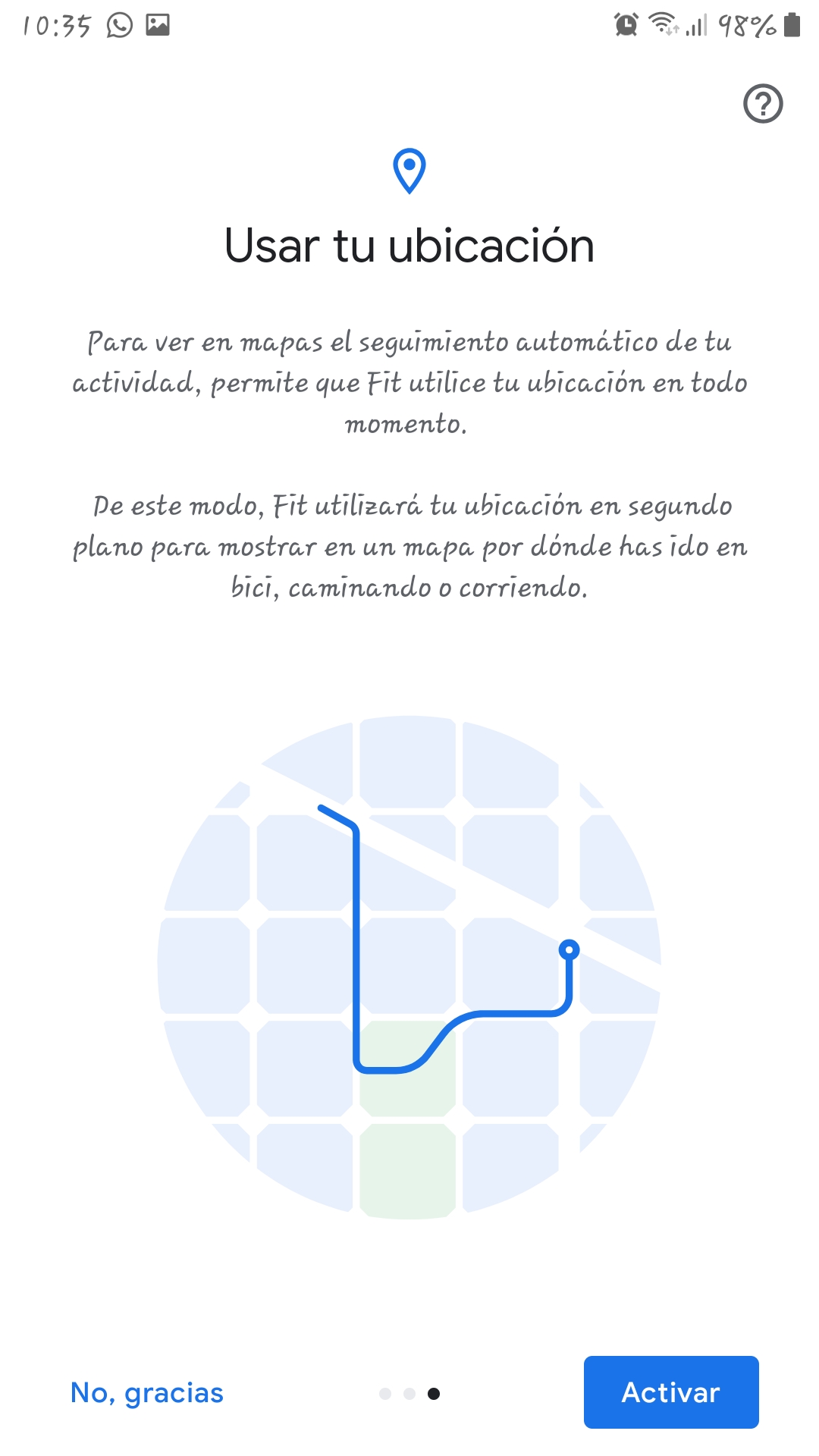
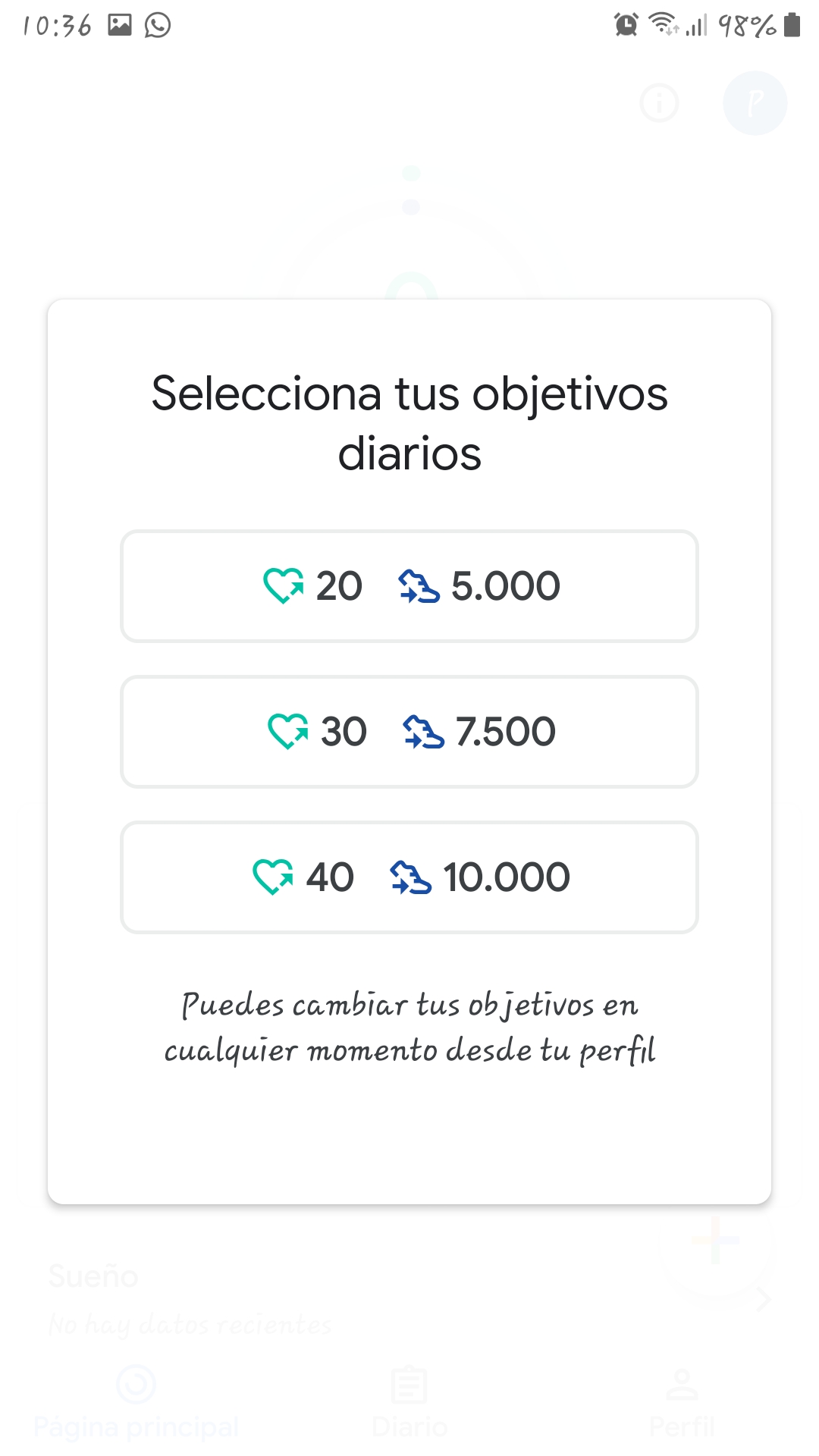
Nach der Installation der App werden Sie beim ersten Start aufgefordert, sich mit einem Google-Konto anzumelden, um alle Funktionen nutzen zu können. Da Sie für die Nutzung des Geräts ohnehin eine E-Mail-Adresse benötigen, ist dies kein Problem. Nachdem Sie das gewünschte Konto erstellt oder ausgewählt haben, müssen Sie einige Informationen angeben (Geschlecht, Größe, Gewicht und Geburtsdatum), der App den Zugriff auf Ihren Standort erlauben und Ihr tägliches Schrittziel festlegen. Anschließend ist die App voll funktionsfähig.
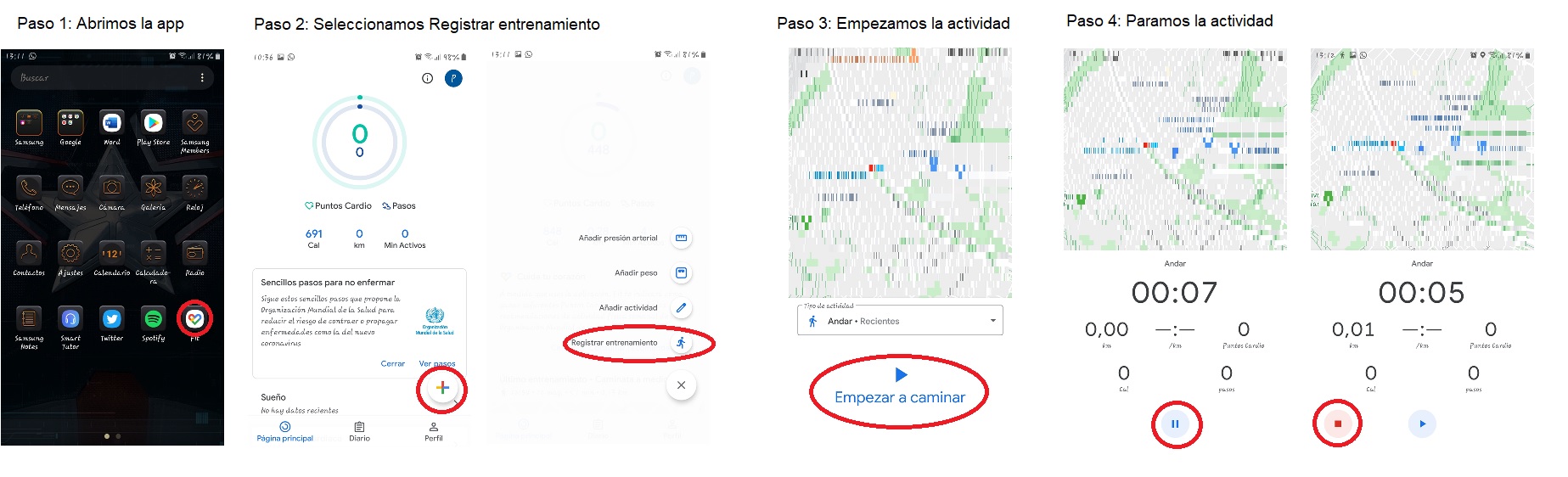
Die App zählt Ihre Schritte automatisch, ohne dass Sie etwas dafür tun müssen. Wenn beispielsweise eine ältere Person einen Spaziergang machen möchte, hat sie zwei Möglichkeiten, die Aktivität aufzuzeichnen: Entweder lässt sie die App die Schritte automatisch aufzeichnen, sobald sie losgeht, oder sie erfasst sie manuell. Tippen Sie dazu auf die Schaltfläche “+” unten rechts und wählen Sie die Option „Training aufzeichnen“. Anschließend ändert sich der Bildschirm: Im oberen Bereich wird eine Karte angezeigt, unten die Meldung „Gehen starten“. Tippen Sie auf diese Meldung, beginnt die App mit der Aufzeichnung Ihrer Aktivität und zeigt die zurückgelegte Strecke, die Zeit und die Anzahl der Schritte in Echtzeit an.
Die folgende Infografik zeigt, wie man eine Aktivität manuell erfasst:
Usability-Test
In diesem Abschnitt wird gemessen, wie einfach der Benutzer die Anwendung nutzen kann, um ein bestimmtes Ziel zu erreichen, in diesem Fall die Aufzeichnung von Schritten und zurückgelegten Wegen während Spaziergängen.
Die Anwendung ist sehr einfach zu bedienen, hat eine einfache und benutzerfreundliche Oberfläche und besteht aus vier sehr leicht erkennbaren Schaltflächen, sodass ältere Menschen, die die Anwendung nutzen möchten, keine Schwierigkeiten haben werden, die Funktionsweise der App zu verstehen.
All dies erleichtert dem Benutzer den Einstieg in die Anwendung erheblich. Diese einfache Erlernbarkeit erstreckt sich auch darauf, dass die Bedienung auch nach einer Deinstallation der Anwendung problemlos beibehalten wird.
Hinsichtlich ihrer Effektivität muss gesagt werden, dass die App äußerst effektiv ist, da sie, sobald die Daten eingegeben und die Ziele festgelegt sind, automatisch zu arbeiten beginnt, ohne dass sich der ältere Benutzer um irgendetwas kümmern muss, sondern lediglich die Aufzeichnungen einsehen muss.
Was die Portabilität betrifft, funktioniert Google Fit auf jedem Smartphone-Typ, egal ob Android oder iOS.
Unter Berücksichtigung der Analyse jedes der oben genannten Kriterien lässt sich sagen, dass das Produkt im Hinblick auf die Zielerreichung eine beachtliche Benutzerfreundlichkeit aufweist, insbesondere im Hinblick auf die Nutzung durch ältere Menschen. Da die Funktionen der Anwendung, die diese nutzen werden, automatisch funktionieren, wird die Bedienung für sie erheblich erleichtert.
Barrierefreiheitstests
In diesem Abschnitt werden verschiedene Kriterien angewendet, um zu beurteilen, ob die Anwendung unabhängig von den Fähigkeiten des Benutzers genutzt werden kann.
Kognitive Zugänglichkeit – Die Bilder und Symbole der Anwendung verfügen über verständliche Beschreibungen in einer angemessenen Größe für eine einfache Identifizierung. Auf iOS-Geräten werden diese Beschreibungen jedoch nur angezeigt, wenn sich der Nutzer im ausgewählten Bereich befindet. Die Beschreibung hat die gleiche Größe wie das Symbol.
Barrierefreiheit für Menschen mit Sehbehinderung – Die App verfügt über einen Einstellungsbereich, in dem lediglich das Design geändert werden kann. So lässt sich beispielsweise zwischen weißem Hintergrund mit schwarzer Schrift und schwarzem Hintergrund mit weißer Schrift wechseln. Die Schriftgröße ist nicht anpassbar, sodass die Lesbarkeit je nach Bildschirmgröße des verwendeten Geräts eingeschränkt sein kann. Die Schriftgröße kann jedoch in den allgemeinen Geräteeinstellungen erhöht werden, wodurch sie auch in der App angepasst wird. Um diesen Abschnitt zur Barrierefreiheit abzuschließen, wurden Tests mit den auf Android- und iOS-Geräten verfügbaren Screenreadern durchgeführt. Diese Tests konzentrierten sich auf die Überprüfung der korrekten Beschriftung der Symbole und Schaltflächen in Google Fit. Auf allen Geräten, auf denen der Screenreader verwendet wurde, waren die Schaltflächen sowohl mit dem Android-Sprachassistenten als auch mit VoiceOver von iOS korrekt beschriftet.
Barrierefreiheit für Menschen mit Hörbehinderungen – Menschen mit Hörbehinderungen können die Anwendung problemlos nutzen, da sie keinerlei Alarmtöne ausgibt.
Zuverlässigkeitstests
In diesem Abschnitt wird geprüft, ob die Anwendung ordnungsgemäß funktioniert und keine kritischen Fehler aufweist, die ihren ordnungsgemäßen Betrieb verhindern.
Während der Testtage der Anwendung traten keine nennenswerten oder kritischen Betriebsstörungen auf.
Datenschutz und Sicherheit
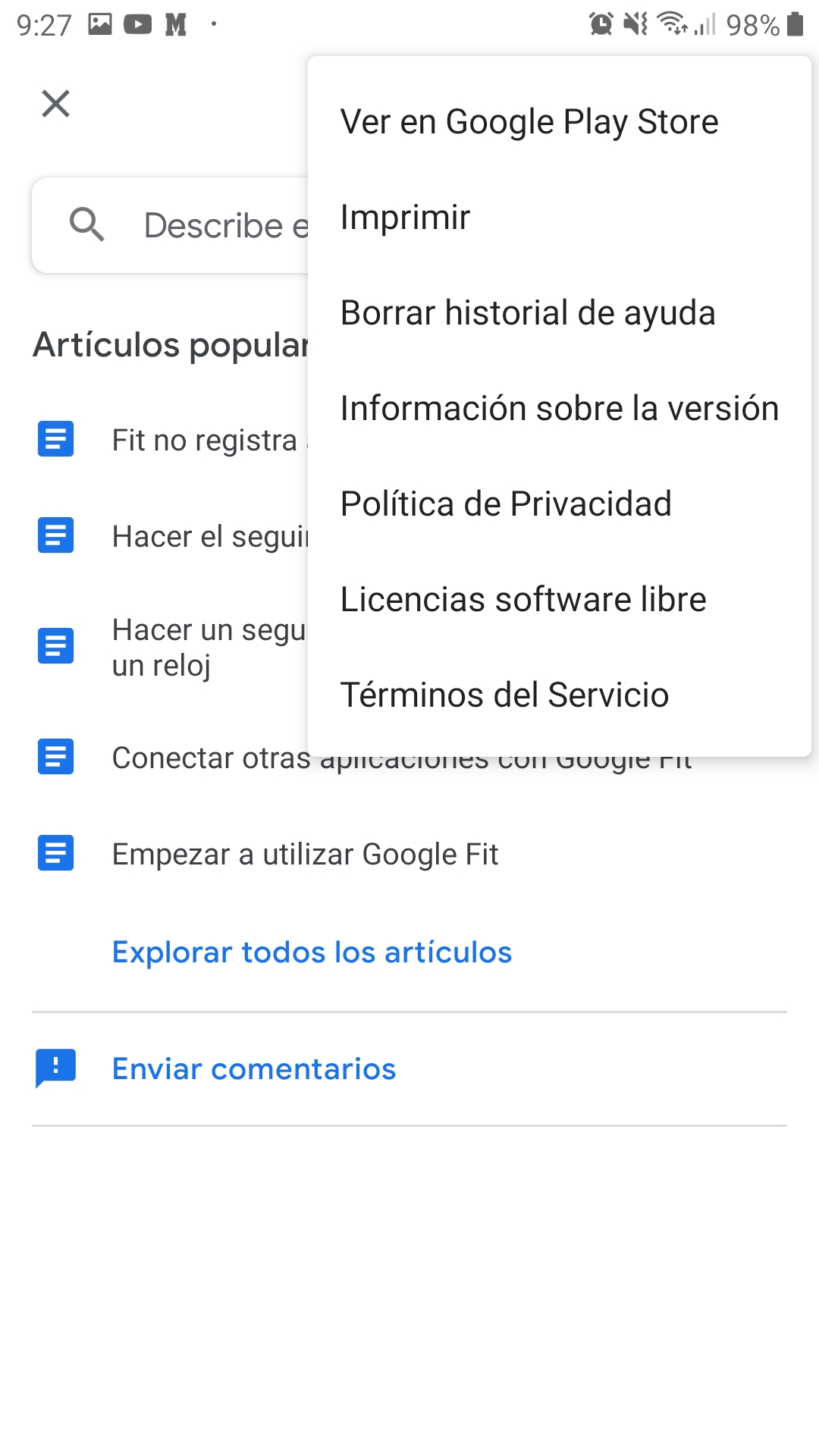
Bezüglich Datenschutz und Sicherheit werden beim ersten Start der Anwendung unterhalb des Anmeldebuttons zwei Links zu den Nutzungsbedingungen und der Datenschutzerklärung angezeigt. Diese sind auch über den Hilfe- und Tippbereich im Einstellungsmenü erreichbar.
Abschluss
Im Allgemeinen funktioniert die Anwendung einwandfrei; es sind keine Fehler aufgetreten, die ihre korrekte Funktion beeinträchtigt hätten.
Diese App ist sehr zuverlässig zum Zählen von Schritten, solange Sie Ihr Gerät oder eine mit der App verbundene Smartwatch bei sich tragen. Wenn Sie Ihr Smartphone beim Spazierengehen vergessen, gehen die Daten verloren. Die Schrittzählung funktioniert ähnlich wie bei einer Smartwatch: Die Schritte werden anhand der Bewegung und des Standorts des Geräts berechnet. Dadurch ist die App eine hervorragende Wahl, da sie zu den umfassendsten auf dem Markt gehört. Im Gegensatz zu herkömmlichen Schrittzählern, die nur Schritte zählen, erfasst sie zusätzlich Schlafdauer, Gewicht und Herzfrequenz. Darüber hinaus kann sie Senioren sehr hilfreich sein, um eine Route für einen Spaziergang in der Nähe ihres Zuhauses zu planen und so die während der Lockerungsphase der COVID-19-Maßnahmen geltenden Beschränkungen einzuhalten.
Eine der Stärken der App ist die automatische Aktivitätsaufzeichnung. Der Nutzer muss also nicht manuell angeben, dass er spazieren geht, damit die App Schritte und Kalorienverbrauch zählt. Ein weiterer Vorteil ist die Kompatibilität mit anderen Geräten und Apps. Dies ermöglicht eine umfassendere Datenerfassung und macht die Daten in einer einzigen Anwendung zugänglicher.
Abschließend sei darauf hingewiesen, dass für die Nutzung der Anwendung eine Internetverbindung über mobile Daten erforderlich ist, um die zurückgelegte Route nach Abschluss der Aktivität anzuzeigen und die Schrittzählung genauer zu gestalten, da hierfür der Standort des Telefons benötigt wird.
Kompatible Hardwaregeräte
- REPHNO-Skala.
- Xiaomi Mi Waage.
- SPC Atenea Fit Skala.
- WearOS-Uhren.
- Xiaomi Mi Band Uhren.
- Apple Watches.
Wichtigste Punkte
- Es handelt sich um eine benutzerfreundliche Anwendung.
- Es bietet eine gute Genauigkeit bei der Darstellung der zurückgelegten Routen auf einer Karte.
- Alle Symbole in der App haben eine Beschreibung.
- Es funktioniert einwandfrei mit Bildschirmleseprogrammen.
- Es ist völlig kostenlos.
Verbesserungspotenzial
- Es wäre sinnvoll, die Möglichkeit hinzuzufügen, die Schriftgröße zu ändern, ohne die Schriftgröße des Geräts selbst ändern zu müssen.
- Es wäre interessant, wenn die Beschreibung der Symbole immer in der iOS-Anwendung angezeigt würde.